
Как раздать на пк впн с в Happ
На компьютере Happ уже в Connect, а планшет или телевизор нужно посадить в ту же «защищённую» сеть. На vpn2026.club разбираем, как раздать на ПК VPN с Happ через точку доступа Windows, что проверить на принимающем устройстве и когда надёжнее выдать второму гаджету свой профиль из Nasa VPN.
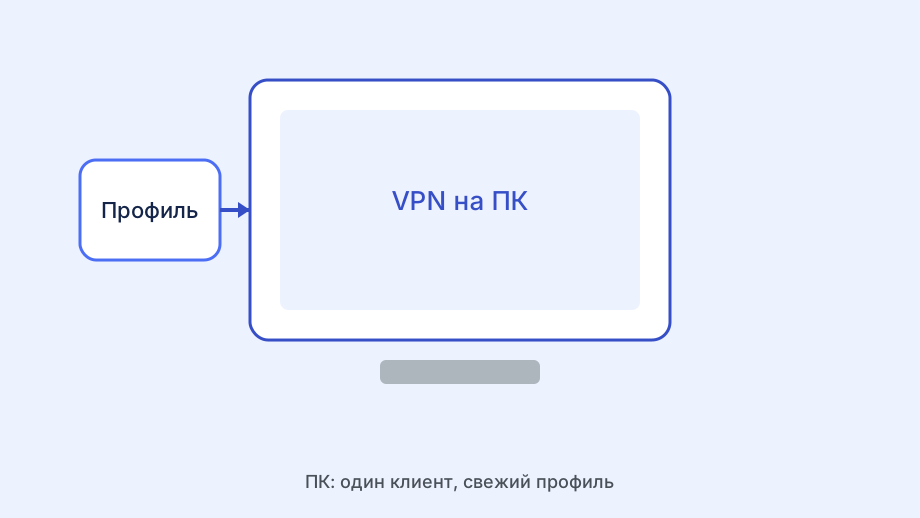
Схема: ПК как шлюз с Happ
Happ на Windows поднимает TUN-интерфейс и гонит трафик ПК через сервер Nasa VPN. Чтобы «раздать» это дальше, включают мобильный hotspot или «Общий доступ к интернету» — другие устройства подключаются к Wi‑Fi, который раздаёт ноутбук.
Windows не всегда прокидывает VPN-туннель на клиентов hotspot одинаково на всех версиях и драйверах. После настройки обязательно проверьте IP на телефоне, подключённом к раздаче — он должен совпадать с IP ПК в Connect, а не с домашним адресом провайдера.
Ethernet-кабель от ПК к TV иногда стабильнее Wi‑Fi hotspot для вечернего просмотра. Схема та же: VPN на ПК, общий доступ, клиент в той же логической сети.
ПК должен оставаться включённым и с активным Happ — это не роутер на круглосуточную раздачу без вашего участия.
Подготовка Windows перед раздачей
Скачайте Happ с официального источника — базовый шаг «скачать happ впн на пк» на vpn2026.club. Импорт subscription URL из бота Nasa VPN, Connect, проверка смены IP на самом компьютере.
Отключите другие VPN на ПК — корпоративный клиент и Happ делят маршруты и ломают раздачу.
В «Параметры → Сеть и Интернет → Мобильный hotspot» включите раздачу, задайте длинный пароль WPA. Короткий пароль при VPN-раздаче опасен: соседи получат выход через ваш туннель.
Запишите, какой сервер Happ даёт стабильную скорость — клиенты hotspot делят канал ПК.
Подключение клиентского устройства
На телефоне или планшете подключитесь к SSID hotspot ПК. Откройте проверку IP — адрес должен быть «VPN-ным», как на компьютере.
Если IP домашний — трафик клиента обходит туннель. Попробуйте другой режим общего доступа в Windows, обновите драйвер Wi‑Fi или перейдите на схему «отдельный профиль в Happ на клиенте».

DNS на клиенте иногда остаётся провайдерским — задайте публичный DNS или значения из профиля Nasa VPN в настройках Wi‑Fi клиента.
Не подключайте к раздаче посторонних — вы несёте ответственность за их трафик через ваш VPN.
- Happ на ПК: Connect и проверка IP
- Включить hotspot или ICS в Windows
- Клиент подключается к SSID ПК
- Проверить IP на клиенте
- При сбое — отдельный профиль Nasa VPN на клиенте
Когда раздача с ПК — плохая идея
Для постоянной семьи из трёх телефонов лучше три профиля в боте, чем один ПК-hotspot, который выключается на ночь.
Игровая консоль и Smart TV часто стабильнее через VPN на роутере, чем через ноутбук.
Раздача с VPN нагружает батарею ноутбука и греет корпус — не оставляйте на подушке на зарядке.
Оператор может ограничивать tethering — читайте договор, если раздаёте постоянно.
Диагностика типичных сбоев
Клиент без VPN-IP — Windows не bridged туннель; ставьте Happ на клиент.
Обрывы каждые несколько минут — ПК уходит в сон; отключите сон при раздаче или используйте роутер.
Медленно у всех клиентов — перегружен сервер или канал ПК; смените узел в Happ.
Connect на ПК падает при включении hotspot — конфликт адапterов; обновите драйверы Wi‑Fi.
Настройка «Общий доступ к интернету» в Windows
Помимо мобильного hotspot в Windows 11 есть классический ICS — «Общий доступ к подключению интернет». Если VPN-интерфейс Happ появился как отдельный адаптер в «Сетевые подключения», иногда именно ICS стабильнее прокидывает туннель на Ethernet-клиента, чем Wi‑Fi hotspot. Это полезно, когда телевизор или приставка сидит на кабеле от ноутбука.
Порядок действий: Connect в Happ → «Параметры сети» → выберите VPN-адаптер → «Дополнительные параметры сети» → настройки адаптера → свойства домашнего Wi‑Fi или Ethernet → разрешить другим пользователям. Точные названия пунктов слегка плавают между сборками Win11, но логика одна: источник — VPN, клиент — второй интерфейс.
После включения ICS снова проверьте IP на клиенте. Если адрес не VPN — Windows bridged не VPN, а ваш LAN. Тогда не тратьте вечер на копание реестра: выдайте клиенту профиль из Nasa VPN и поставьте Happ локально — для телефона и планшета это быстрее, чем борьба с ICS.
Запишите, какая схема сработала: «Win11 hotspot + Android» или «ICS + TV Ethernet». Через месяц вы не вспомните, что крутили в прошлый раз.
Производительность и нагрузка на ПК
Раздача VPN с ноутбука удваивает нагрузку: Happ шифрует трафик, Wi‑Fi модуль одновременно принимает и отдаёт. На слабом ultrabook 4K-поток через hotspot может фризить даже при хорошем сервере Nasa VPN — дело в CPU, не в «слабом VPN».
Ethernet от ПК к TV снижает потери на Wi‑Fi hop. Если фильм идёт рывками при hotspot, а с кабелем ровно — проблема в беспроводной раздаче, не в Happ.
Не оставляйте ноутбук на мягкой поверхности при длительной раздаче: перегрев троттлит CPU и рвёт VPN. Подставка с вентиляцией — скучный, но рабочий совет для вечерних сессий.
Для постоянного домашнего использования три профиля Nasa VPN на три устройства обычно проще, чем один ПC-шлюз, который нельзя увезти в другую комнату.
Ethernet и Smart TV через ПК
Если раздаёте VPN с ПC на телевизор, кабель Ethernet от ноутбука к TV часто стабильнее Wi‑Fi hotspot: меньше потерь на 4K и меньше сюрпризов с UDP на беспроводном hop. Happ на Windows остаётся источником туннеля; TV просто сидит в сети, которую ПC раздаёт.
Перед фильмом проверьте IP на TV через браузер или приложение с геолокацией. Если IP домашний — не начинайте «крутить» настройки TV, возвращайтесь к ICS или hotspot на Windows.
План электропитания ноутбука поставьте «высокая производительность» на время раздачи — экономия энергии режет Wi‑Fi и CPU, VPN начинает рваться в середине фильма.
Для постоянного просмотра через TV лучше роутер с WireGuard из Nasa VPN или отдельный peer на приставке — ПC-шлюз не должен работать 24/7 ради телевизора.
ICS и Ethernet к TV
ICS на Win11 иногда стабильнее Wi‑Fi hotspot для телевизора на кабеле — проверьте IP на TV.
План питания ноутбука — «высокая производительность» на время раздачи 4K.
Перегрев ноутбука на подушке рвёт VPN — подставка с вентиляцией.
Постоянный TV — роутер WireGuard, не nightly ПC-hotspot.
Слоты и клиенты
Клиент с собственным Happ на телефоне занимает peer — hotspot не создаёт «бесплатный» слот.
Гостю на вечер — hotspot + IP-тест; гостю на месяц — QR из бота.
Запишите рабочую схему «Win11 + Android» или «ICS + Ethernet».
Официальный Happ на ПC — основа раздачи на vpn2026.club.
Раздача с ПК в повседневной жизни
На vpn2026.club часто спрашивают, можно ли «раздать VPN с компьютера» родителям, которые не хотят ставить Happ. Для редкого визита — да: ноутбук с Connect, hotspot, проверка IP на их телефоне. Для ежедневного Telegram — выдайте им отдельный peer из Nasa VPN: ваш ПC не должен стоять включённым ради чужого VPN.
Если раздаёте с рабочего ноутбука, помните про корпоративную политику: трафик гостей через ваш VPN может нарушать правила компании. Личный Happ и рабочий клиент лучше не смешивать на одной машине в режиме постоянной раздачи.
Тема Скачать happ впн на пк на vpn2026.club описана короче — здесь же разбираем то, что чаще всего спрашивают в поддержку.
Win11 иногда обновляет драйвер Wi‑Fi и сбрасывает настройки hotspot. После крупного патча Windows повторите IP-тест на клиенте — Connect на ПC может быть зелёным, а bridge на hotspot уже нет.
Запишите в заметках: «раздача с ПC работает через hotspot, не ICS» или наоборот. Через полгода вы не вспомните, что крутили в прошлый раз, а родитель снова позвонит «VPN пропал».