
Плохо работает: практический гайд по Happ
Вчера Happ тянул видео без буфера, сегодня — вечный «Connecting» или сайты открываются через раз. На vpn2026.club собрали практический разбор, когда Happ VPN плохо работает не из‑за «сломанного сервиса», а из‑за сети, переполненного слота, устаревшего профиля или конфликта с другим VPN на том же ПК Сначала отделим симптом от причины: скорость, обрывы, Connect без сайтов или сбой только на одной сети — у каждого свой набор шагов.
Отделите симптом от причины
«Плохо работает» бывает разным: медленно, но стабильно; быстро, но с обрывами каждые пять минут; Connect есть, сайты не открываются; работает на телефоне, не работает на ПК. Запишите, какой именно случай ваш — от этого зависит первый шаг диагностики.
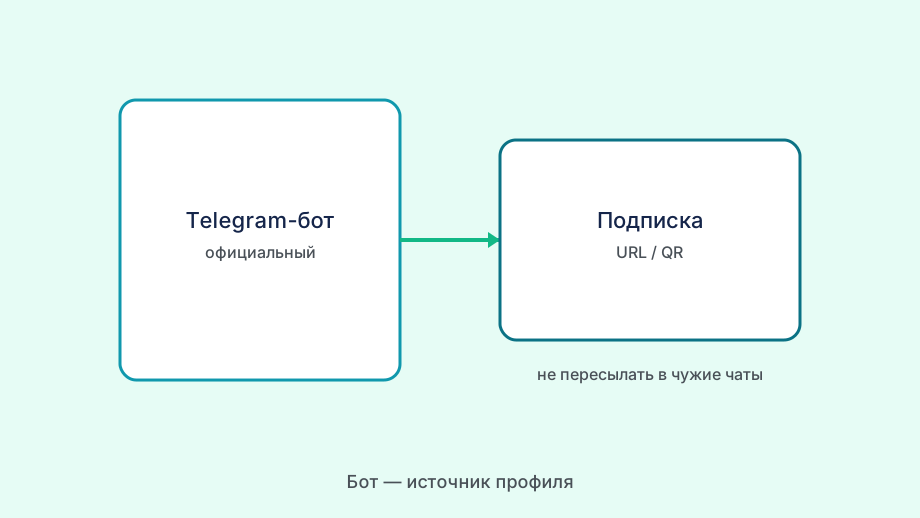
Проверьте подписку в боте Nasa VPN: срок, лимит слотов, не отозван ли профиль. Просрочка и занятый слот выглядят как «VPN умер», хотя клиент Happ формально установлен верно.
Сравните Wi‑Fi и мобильный интернет на том же устройстве. Если на LTE всё хорошо, а дома плохо — копайте роутер, DNS провайдера или блокировку UDP, а не переустанавливайте Happ десятый раз.
Убедитесь, что не запущен второй VPN или корпоративный клиент параллельно с Happ — особенно на Windows, где конфликт маршрутов маскируется под «плохой Happ».

Скорость: сервер, маршрут, нагрузка
Смените сервер в списке Happ на ближайший к вашему оператору. Один узел может быть перегружен вечером, соседний — свободен. Не меняйте тариф, не попробовав два-три сервера в разное время суток.
Speedtest через VPN показывает потолок туннеля, но не всегда совпадает с реальным сценарием. Проверьте тот сайт или сервис, ради которого включали VPN — иногда узел быстрый на тесте и медленный на конкретном CDN.
На ПК фоновые загрузки и торренты съедают канал незаметно. Перед жалобой на Happ закройте тяжёлые задачи и повторите проверку.
WireGuard чувствителен к потере пакетов на плохом Wi‑Fi. Подойдите ближе к роутеру или перейдите на Ethernet для теста — если так стало нормально, проблема в беспроводной сети.
Обрывы и «Connecting»
Два устройства с одним ключом дают хаотичные disconnect. Запросите отдельный профиль в боте для каждого аппарата.
После сна ноутбука или телефона сделайте Disconnect и Connect заново — часть систем не восстанавливает туннель с первого раза.
Устаревший subscription URL: pull свежей ссылки в боте и обновите профиль в Happ.
На Android добавьте Happ в исключения экономии батареи, если обрывы совпадают с блокировкой экрана.
- Проверить подписку и слоты в боте Nasa VPN
- Сменить сервер и сеть (Wi‑Fi / LTE)
- Исключить дублированный ключ
- Обновить профиль и клиент Happ
- Отключить параллельный VPN на ПК
Connect есть, контент не открывается
Проверьте DNS-leak: запросы могут идти мимо туннеля. Смените DNS в профиле или системе согласно рекомендациям Nasa VPN.
Некоторые сайты режут известные VPN-диапазоны — попробуйте другой узел или протокол, если доступен в тарифе.
Кэш браузера держит старую геолокацию — приватное окно или другой браузер для теста.
На Windows проверьте, что split-tunneling не выводит нужное приложение мимо VPN, если такая опция включена.
Когда писать в поддержку
Соберите: модель устройства, версия Happ, ОС, текст ошибки, скрин, какой сервер, Wi‑Fi или LTE. Без этого поддержка Nasa VPN будет задавать уточняющие вопросы часами.
Укажите, менялось ли что-то до поломки: новый роутер, обновление Windows, добавление второго телефона.
Если проблема только на одном устройстве — вероятнее локальная, чем «сервер Nasa VPN лёг».
После решения запишите рабочую связку «устройство + сервер + сеть» — при следующем сбое сэкономите время.
Журнал симптомов перед поддержкой
Запишите три строки: «Connect / timeout / сайты не открываются»; сеть Wi‑Fi или LTE; сервер из списка Happ. Этого хватит поддержке Nasa VPN, чтобы не начинать с нуля.
Сделайте скрин ошибки, а не «у меня не работает». Текст «Handshake failed» и «Connecting forever» ведут к разным решениям.
Отметьте, менялось ли что-то: новый роутер, Windows Update, добавили второй телефон с тем же QR.
Один день плохой скорости на одном сервере — не повод менять тариф. Три дня на всех серверах — да.
Когда дело не в Happ
Провайдер режет UDP вечером — смена сервера или сеть LTE для теста. Если на LTE OK — не «сломан Happ», а домашний канал.
Windows Update сбросил VPN-профиль — re-import subscription URL из бота.
Антивirus режет TUN — временно проверьте с исключением для Happ.
Три дня плохо на всех серверах и устройствах — тогда пишите в Nasa VPN со скринами.
Не Happ
UDP вечером у провайдера — LTE-тест.
Win Update — re-import.
AV блок TUN — исключение.
Три дня везде плохо — Nasa VPN.
Итог на vpn2026.club
«Плохо работает» — уточните симптом: медленно, обрывы, Connect без сайтов, только на одной сети. Проверьте срок подписки и слоты в боте Nasa VPN. Смените сервер; сравните Wi‑Fi и LTE. Отключите второй VPN на Windows. DNS-leak после Connect. Журнал «симптом + сервер + сеть» ускорит ответ поддержки — не «не работает», а конкретика.
Журнал симптомов перед обращением в поддержку
«Плохо работает» без уточнения — медленно, обрывы, Connect без сайтов или только на одной сети — отправляет вас в круговую диагностику. Запишите: симптом, сервер Happ, Wi‑Fi или LTE, время суток.
Срок подписки и свободные слоты в боте Nasa VPN — первый шаг. Просрочка и переполненный лимит выглядят как «сломанный клиент», хотя нужен pull subscription или отзыв лишнего peer.
Смена сервера, сравнение Wi‑Fi и LTE, отключение второго VPN на Windows — базовый триптих до переустановки Happ. Часто хватает другого узла, а не нового apk.
В поддержку — скрин ошибки, модель, версия ОС и Happ. Журнал из трёх строк ускоряет ответ сильнее, чем «вчера работало, сегодня нет».
Один и тот же сервер на LTE быстрый, на домашнем Wi‑Fi медленный — копайте роутер и DPI, а не переустанавливайте Happ без журнала симптомов.
Пошаговая диагностика
День 1: смена сервера и сравнение Wi‑Fi/LTE. День 2: pull subscription и проверка слотов в боте. День 3: отключение второго VPN и антивirus на Windows.
Connect без сайтов — DNS: пропишите значения из профиля Nasa VPN или публичный резолвер в настройках сети.
Обрывы каждые 2–3 минуты на телефоне — экономия батареи убивает Happ; добавьте в исключения OEM.
Журнал «симптом + сервер + сеть + время» к поддержке Nasa VPN ускоряет ответ сильнее, чем «переустановил — не помогло».
Когда переустановка не нужна
Переустановка Happ без смены сервера, pull subscription и проверки слотов — лотерея. Сначала журнал симптомов, потом одна смена узла и сравнение Wi‑Fi с LTE.
На vpn2026.club советуем писать в поддержку Nasa VPN с конкретикой: модель, версия Happ, текст ошибки, скрин — не пересказ «плохо работает» без деталей.